연결, 자동화, 반복: 커넥터로 더욱 스마트해진 Manus 프로젝트
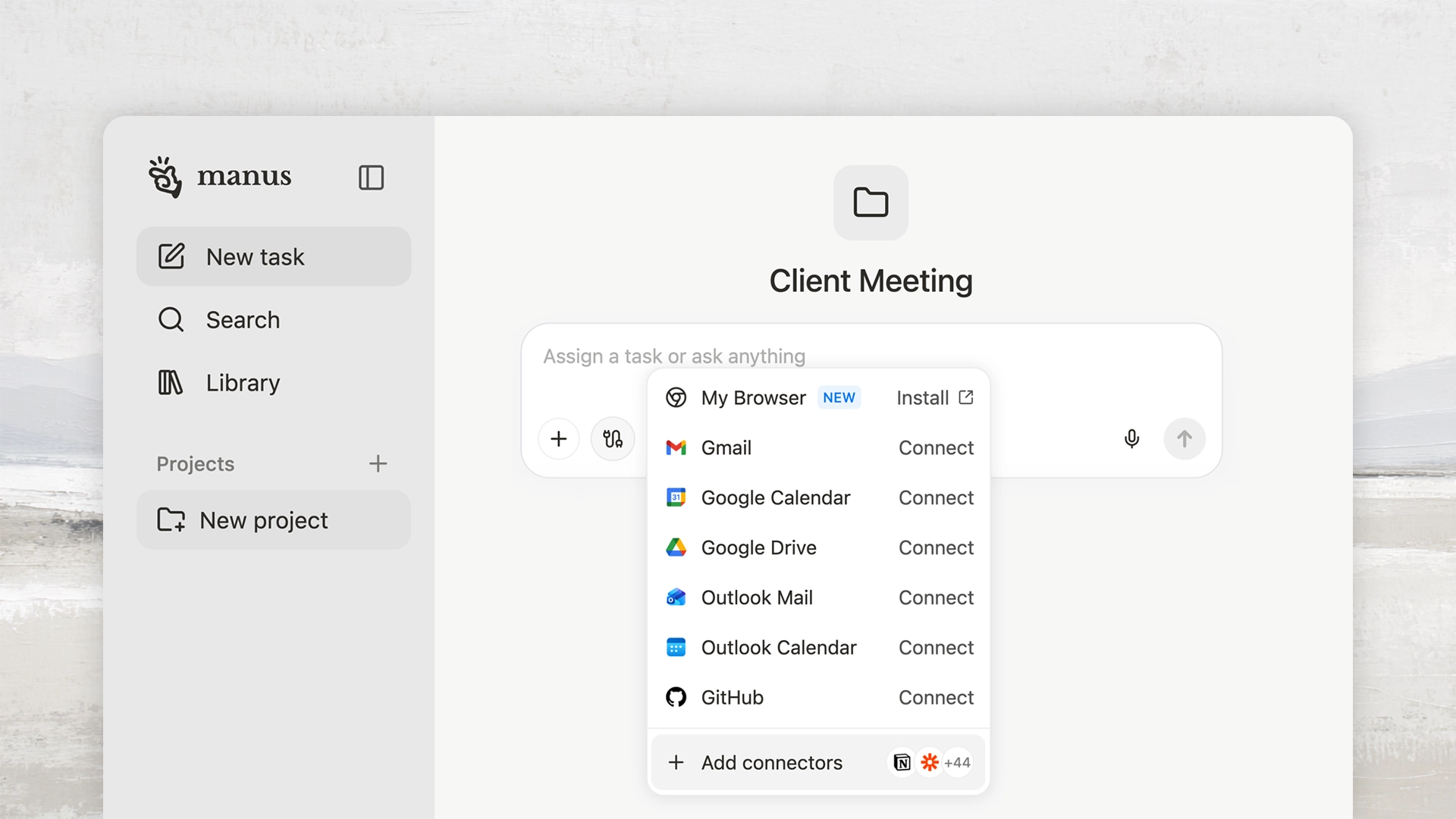
일상적인 워크플로우가 자동으로 실행된다고 상상해 보세요. 수동으로 컨텍스트를 전환할 필요도, 반복적인 단계도 없습니다.
최근 Manus Projects를 통해 사용자는 핵심 지침, 참조 파일 및 관련 채팅을 저장하여 반복 가능한 작업을 영구적이고 재사용 가능한 작업 공간으로 전환할 수 있게 되었으며, 이를 통해 모든 세션이 올바른 컨텍스트로 시작됩니다.
이제 Projects는 연결기를 통해 이를 한 단계 더 발전시킵니다. 내 브라우저, Gmail, Google Calendar, Google Drive, Notion, GitHub 등 필수 앱을 작업 공간에 직접 연결할 수 있습니다. 사용자 지정 API도 지원됩니다.
연결되면 Manus는 수동 작업 없이도 자동으로 프로젝트 지침을 따르고, 데이터를 가져오고, 앱을 업데이트하고, 워크플로우를 실행할 수 있습니다.
개인 수준: 도구가 포함된 작업 공간
개인 수준에서 프로젝트는 사용자 자신의 SOP, 지침 및 재사용 가능한 컨텍스트를 중심으로 구축된 개인 작업 공간입니다. 연결기를 사용하면 사전 설정된 도구 목록을 해당 작업 공간에 직접 연결하여 매번 이상적인 워크플로우를 실행할 수 있습니다.
프로젝트에서 연결기를 활성화하는 방법
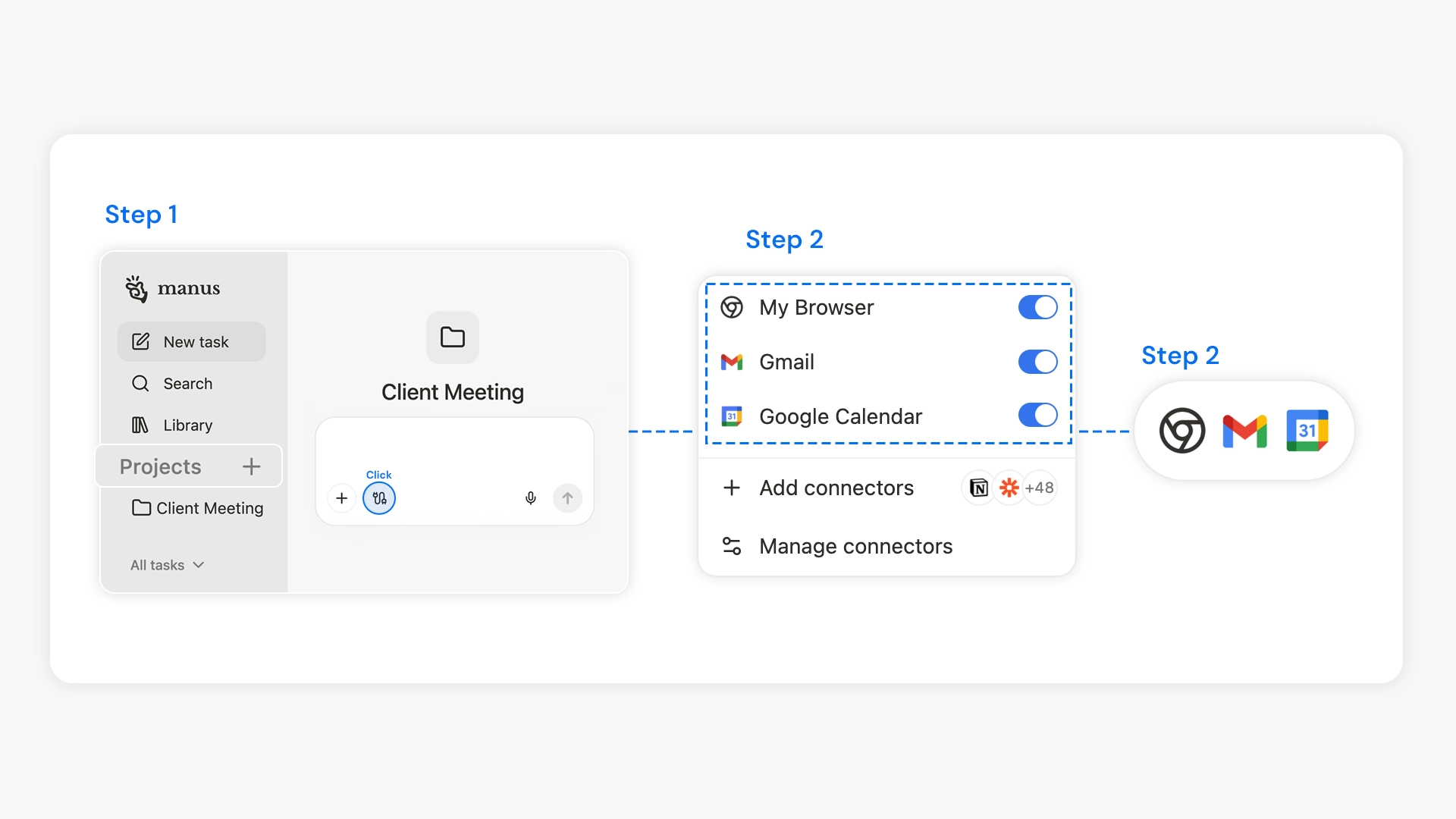
1.새 프로젝트 생성
2.연결기를 클릭하고 연결할 앱을 선택합니다.
3.연결되면 해당 프로젝트의 모든 새 세션에서 통합이 활성화됩니다.
자동화는 실용적이고 손쉽게 반복 가능해집니다. 예를 들어, Manus에게 다음을 지시할 수 있습니다.
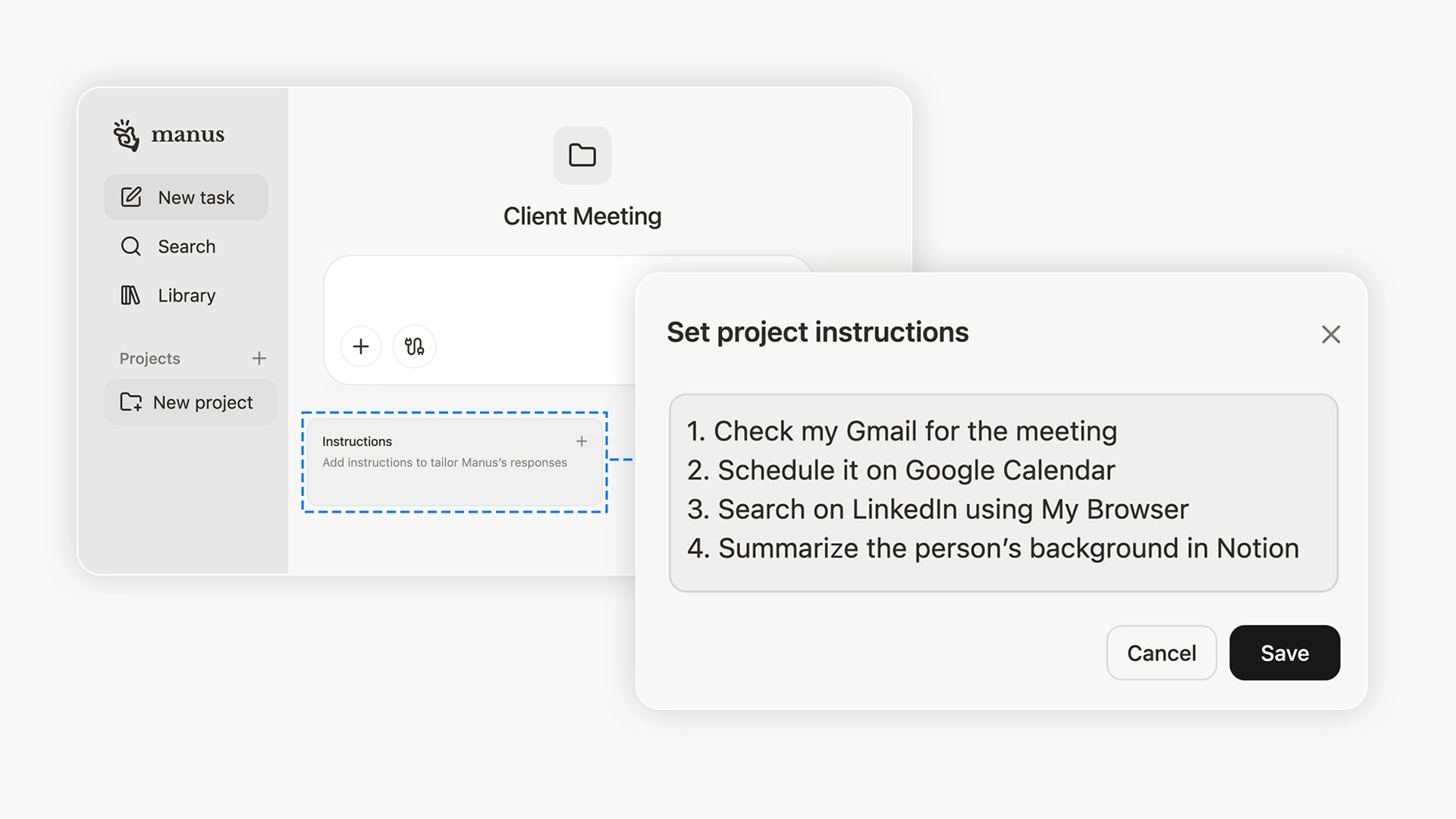
연결기가 연결되면 Manus는 매번 고객 미팅 전에 이러한 단계를 자동으로 수행할 수 있습니다.
이전에는 여러 세션에 분산되어 있던 작업을 중앙 집중화하기 위해 과거 작업을 프로젝트로 마이그레이션할 수도 있습니다. 마이그레이션된 작업은 공유하도록 선택하지 않는 한 사용자에게만 표시되므로, 개인적인 상태를 유지할 항목과 공동 작업 항목이 될 항목을 완벽하게 제어할 수 있습니다.
기존 작업을 프로젝트로 마이그레이션하는 방법
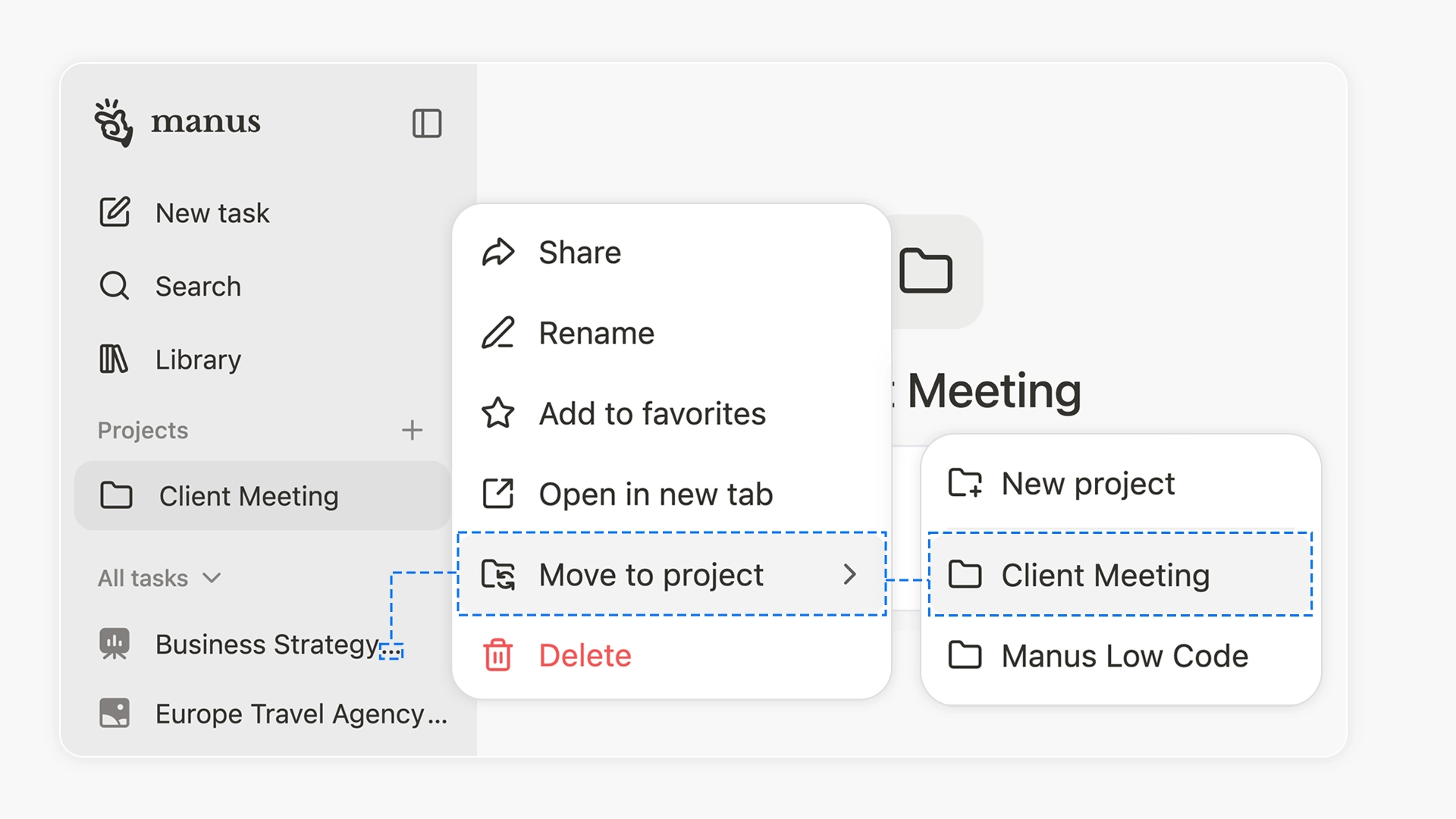
1.모든 작업에서 정리하려는 작업을 찾습니다.
2.작업 위로 마우스를 가져간 후, 점 세 개(더 많은 옵션)를 클릭하고 프로젝트로 이동을 선택합니다. 작업은 프로젝트의 지침 및 파일 컨텍스트를 상속하고 해당 기록에 나타납니다(사용자에게만 표시됨).
프로젝트에서 작업을 제거하는 방법
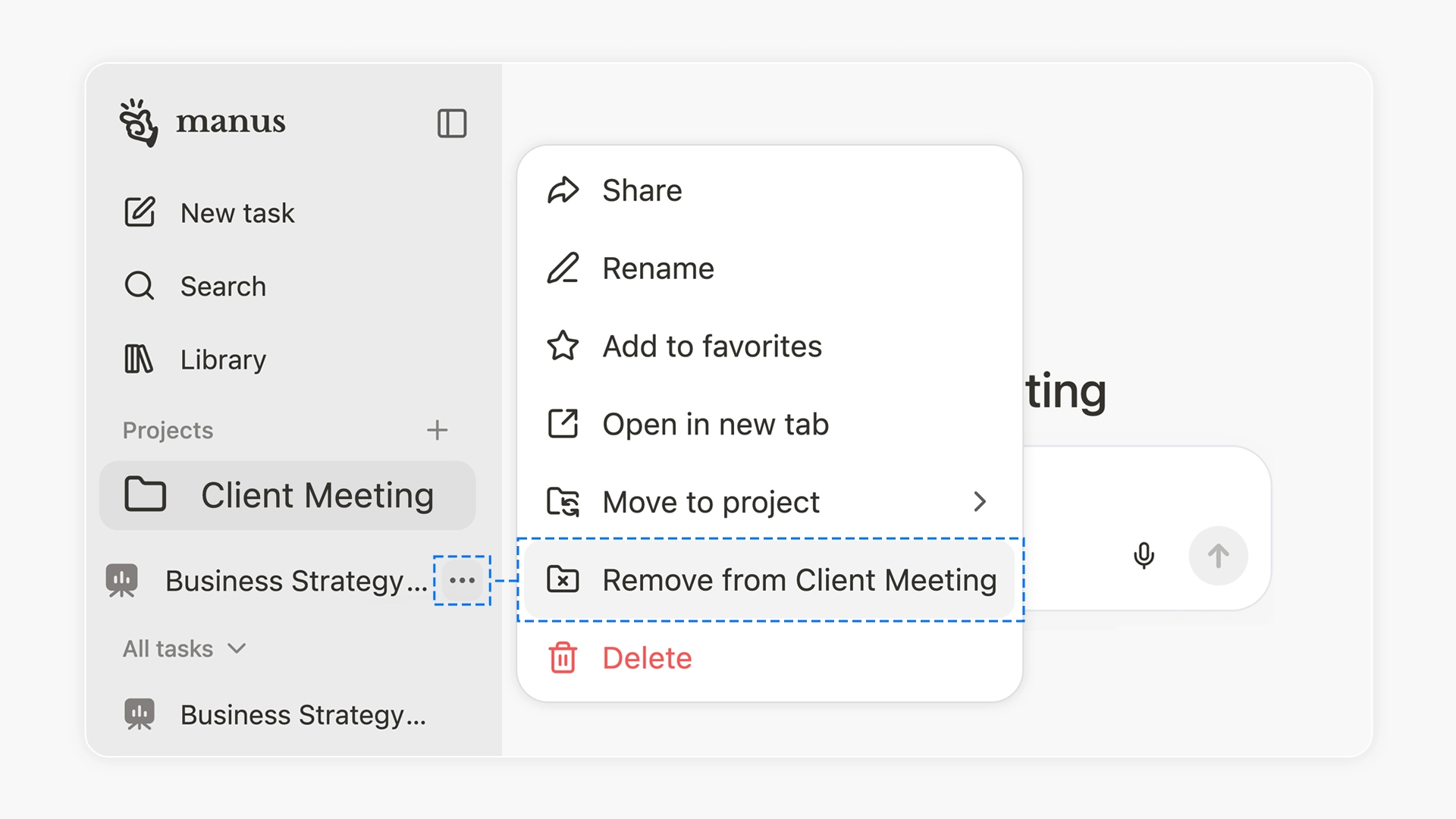
1.점 세 개(더 많은 옵션)를 클릭하고 작업 메뉴를 엽니다.
2.[project name]에서 제거를 선택합니다.
Team 수준: 개인 정보 보호 및 제어 기능이 있는 공유 SOP
팀 프로젝트에서 멤버들은 프로젝트 관리자(소유자 및 편집자)가 만든 동일한 SOP와 지침에 따라 작업하며, 모든 사람이 동일한 컨텍스트로 각 작업을 시작하도록 보장합니다.
각 팀 멤버는 자신의 커넥터를 연결합니다. 작업 내용과 앱 데이터는 공유되기 전까지 비공개로 유지되어, 개별 계정 제어권을 유지하면서 원활한 협업이 가능합니다.
프로젝트 관리자는 커넥터를 추천하여 전체 워크플로 잠재력을 발휘하는 데 필수적인 도구를 강조할 수 있습니다. 이는 팀이 프로젝트에 필요한 설정을 신속하게 이해하고 추가 지침 없이도 일관성을 유지하는 데 도움이 됩니다.
커넥터 추천하기
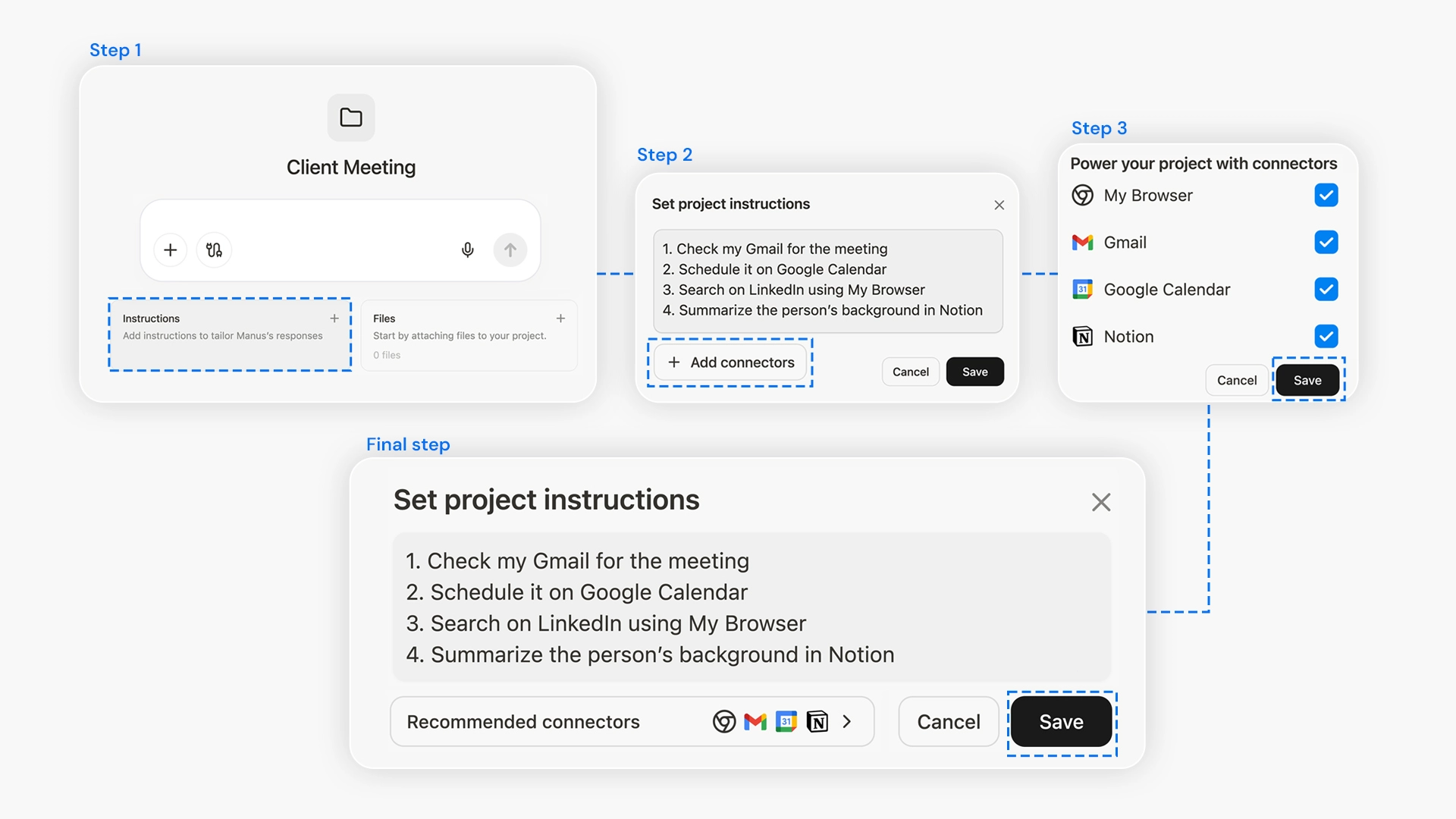
1.지침 상자 열기
2.커넥터 추가 선택
3.이 프로젝트에 추천할 앱을 선택하고 저장을 클릭합니다.
4.추천 커넥터가 나타나면 저장을 클릭합니다. 최신 버전이 활성 구성이 됩니다.
가용성
커넥터는 오늘부터 프로젝트에 출시되며 모든 사용자가 사용할 수 있습니다.
프로젝트는 지속적인 컨텍스트를 제공합니다. 커넥터는 Manus가 사용자의 지침에 따라 행동하는 데 필요한 도구를 제공합니다. 이들은 함께 작업 흐름을 자동화되고, 재사용 가능하며, 일관성 있는 시스템으로 전환합니다. 이는 개별적으로 작업하든 팀으로 작업하든 마찬가지입니다.