เชื่อมต่อ, ทำงานอัตโนมัติ, ทำซ้ำ: โครงการ Manus ฉลาดขึ้นด้วย ตัวเชื่อมต่อ
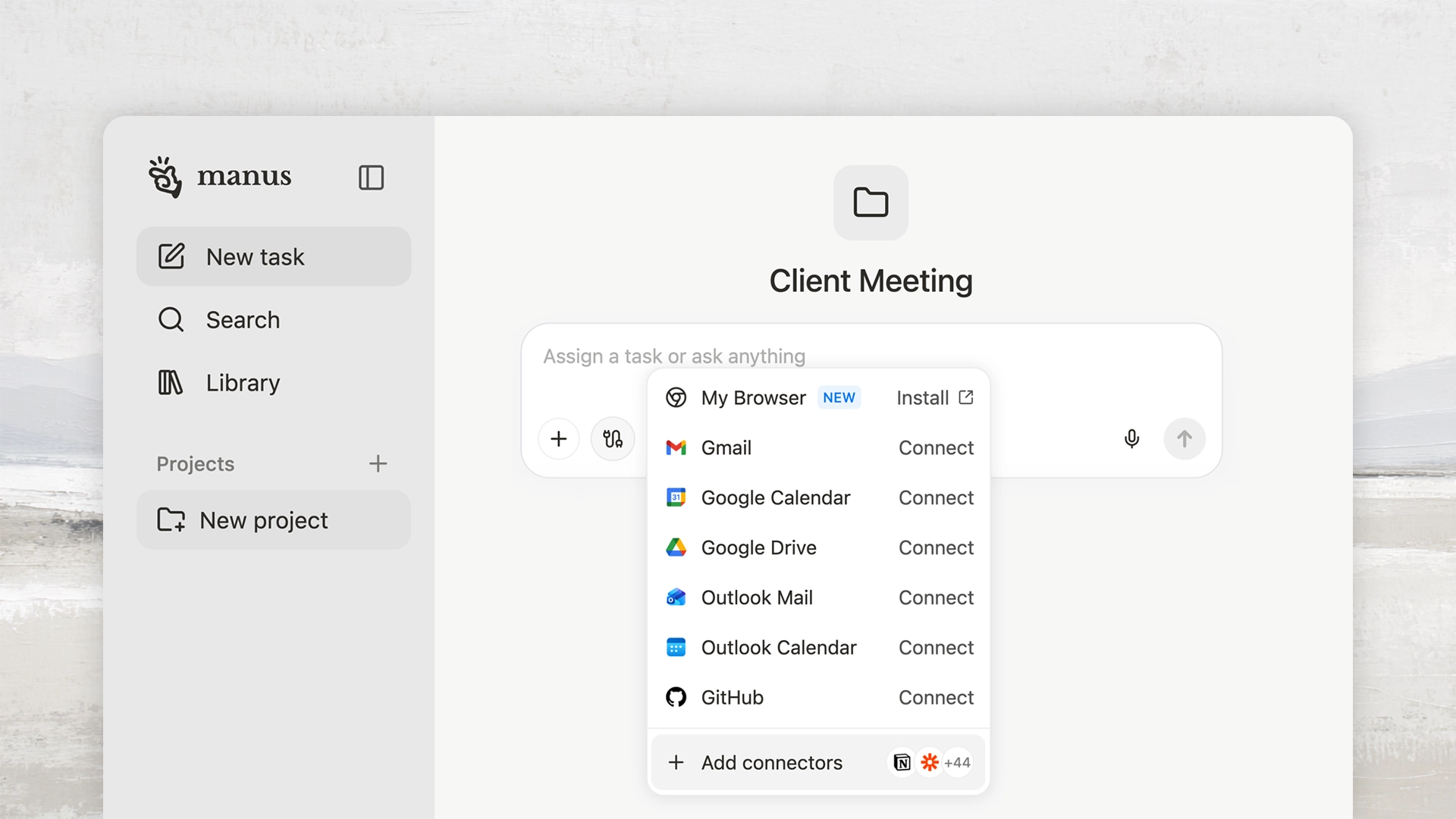
ลองจินตนาการถึงเวิร์กโฟลว์ประจำวันของคุณที่ทำงานโดยอัตโนมัติ ไม่ต้องสลับบริบทด้วยตนเอง ไม่ต้องทำซ้ำขั้นตอน
เมื่อเร็ว ๆ นี้ Manus Projects ได้อนุญาตให้ผู้ใช้เปลี่ยนงานที่ทำซ้ำได้ให้เป็นพื้นที่ทำงานที่คงอยู่และนำกลับมาใช้ใหม่ได้ โดยการบันทึกคำสั่งหลัก ไฟล์อ้างอิง และแชทที่เกี่ยวข้อง เพื่อให้ทุกเซสชันเริ่มต้นด้วยบริบทที่ถูกต้อง
ตอนนี้ Projects ได้ก้าวไปอีกขั้นด้วย ตัวเชื่อมต่อ (Connectors) คุณสามารถเชื่อมโยงแอปที่จำเป็นของคุณ เช่น My Browser, Gmail, Google Calendar, Google Drive, Notion, GitHub และอื่น ๆ เข้ากับพื้นที่ทำงานของคุณได้โดยตรง นอกจากนี้ยังรองรับ Custom API ด้วย
เมื่อเชื่อมต่อแล้ว Manus สามารถทำตามคำแนะนำ Projects ของคุณโดยอัตโนมัติ ดึงข้อมูล อัปเดตแอป และดำเนินการเวิร์กโฟลว์โดยไม่ต้องใช้ความพยายามด้วยตนเอง
ระดับบุคคล: พื้นที่ทำงานของคุณพร้อมเครื่องมือของคุณ
ในระดับบุคคล Project คือพื้นที่ทำงานส่วนตัวของคุณที่สร้างขึ้นตาม SOPs คำแนะนำ และบริบทที่นำกลับมาใช้ใหม่ได้ของคุณเอง ตัวเชื่อมต่อ (Connectors) ช่วยให้คุณสามารถแนบรายการเครื่องมือที่ตั้งไว้ล่วงหน้าเข้ากับพื้นที่ทำงานนั้นได้โดยตรง เพื่อให้คุณสามารถดำเนินการเวิร์กโฟลว์ในอุดมคติของคุณได้ทุกครั้ง
วิธีเปิดใช้งานตัวเชื่อมต่อ (Connectors) ใน Projects ของคุณ
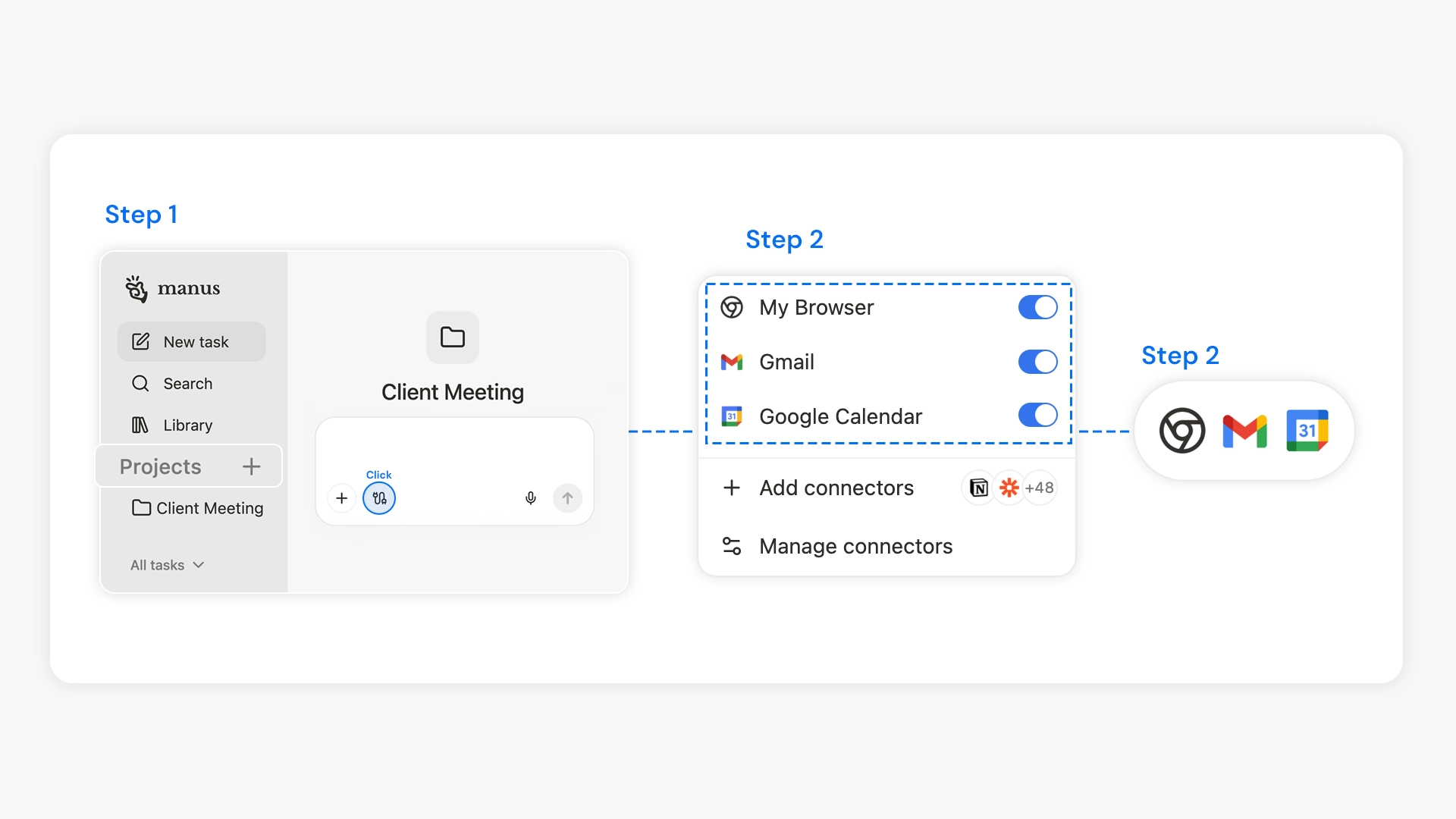
1.สร้าง Project ใหม่
2.คลิกที่ตัวเชื่อมต่อ (Connectors) และเลือกแอปที่จะเชื่อมต่อ
3.เมื่อเชื่อมต่อแล้ว การผสานรวมจะเปิดใช้งานสำหรับเซสชันใหม่ทั้งหมดใน Project นั้น
ระบบอัตโนมัติจะใช้งานได้จริงและทำซ้ำได้ง่ายดาย ตัวอย่างเช่น คุณสามารถสั่งให้ Manus ทำสิ่งต่อไปนี้:
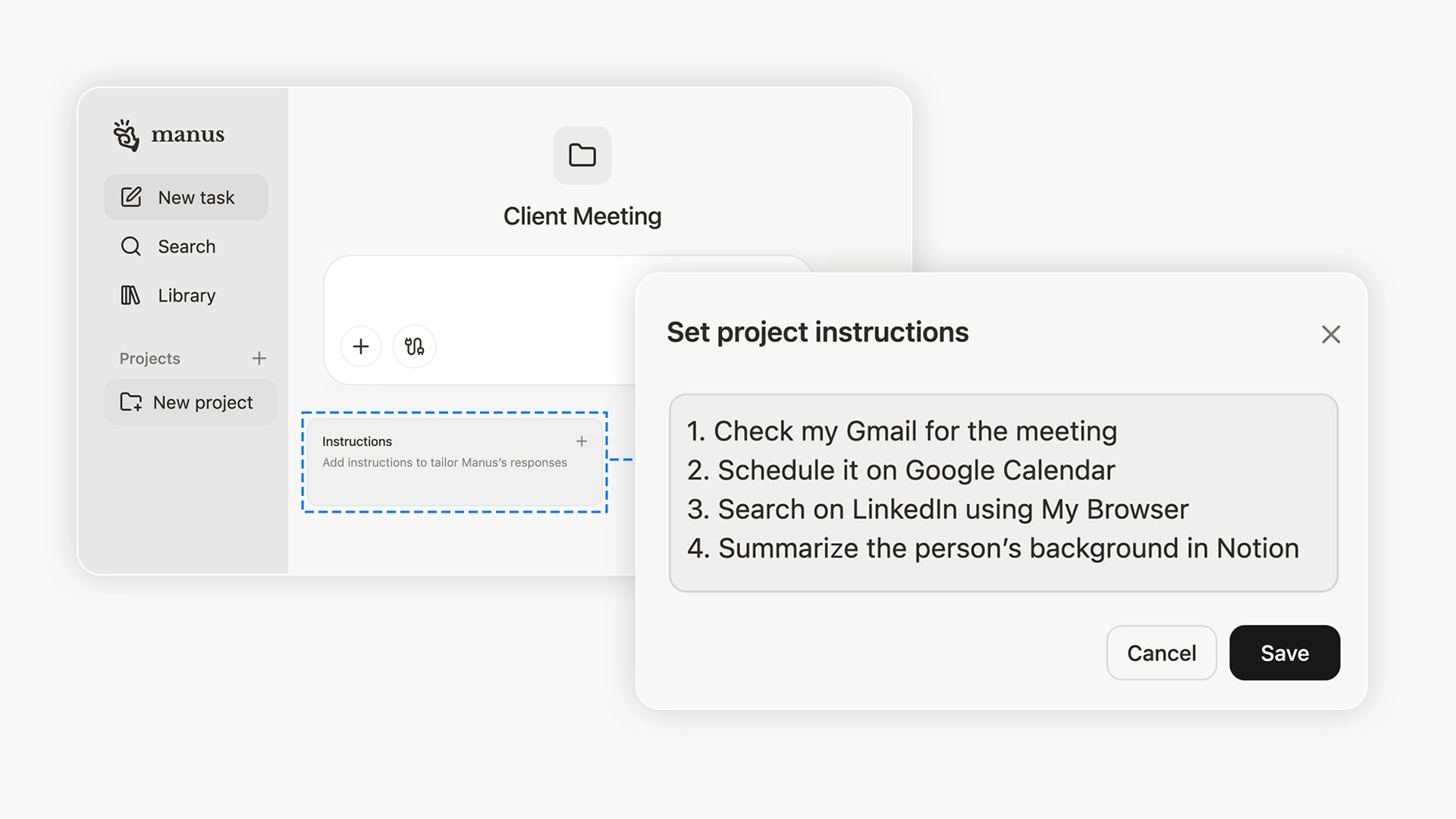
เมื่อตัวเชื่อมต่อ (Connectors) ของคุณเชื่อมโยงแล้ว Manus สามารถดำเนินการตามขั้นตอนเหล่านี้โดยอัตโนมัติทุกครั้งก่อนการประชุมกับลูกค้าแต่ละครั้ง
คุณยังสามารถย้ายงานที่ผ่านมาของคุณไปยัง Project เพื่อรวมศูนย์งานที่เคยกระจัดกระจายอยู่ในหลายเซสชัน งานที่ย้ายมาเหล่านี้จะมองเห็นได้เฉพาะคุณเท่านั้น เว้นแต่คุณจะเลือกแชร์ ซึ่งทำให้คุณสามารถควบคุมได้อย่างสมบูรณ์ว่าสิ่งใดจะยังคงเป็นส่วนตัวและสิ่งใดจะกลายเป็นการทำงานร่วมกัน
วิธีย้ายงานที่มีอยู่ไปยัง Project
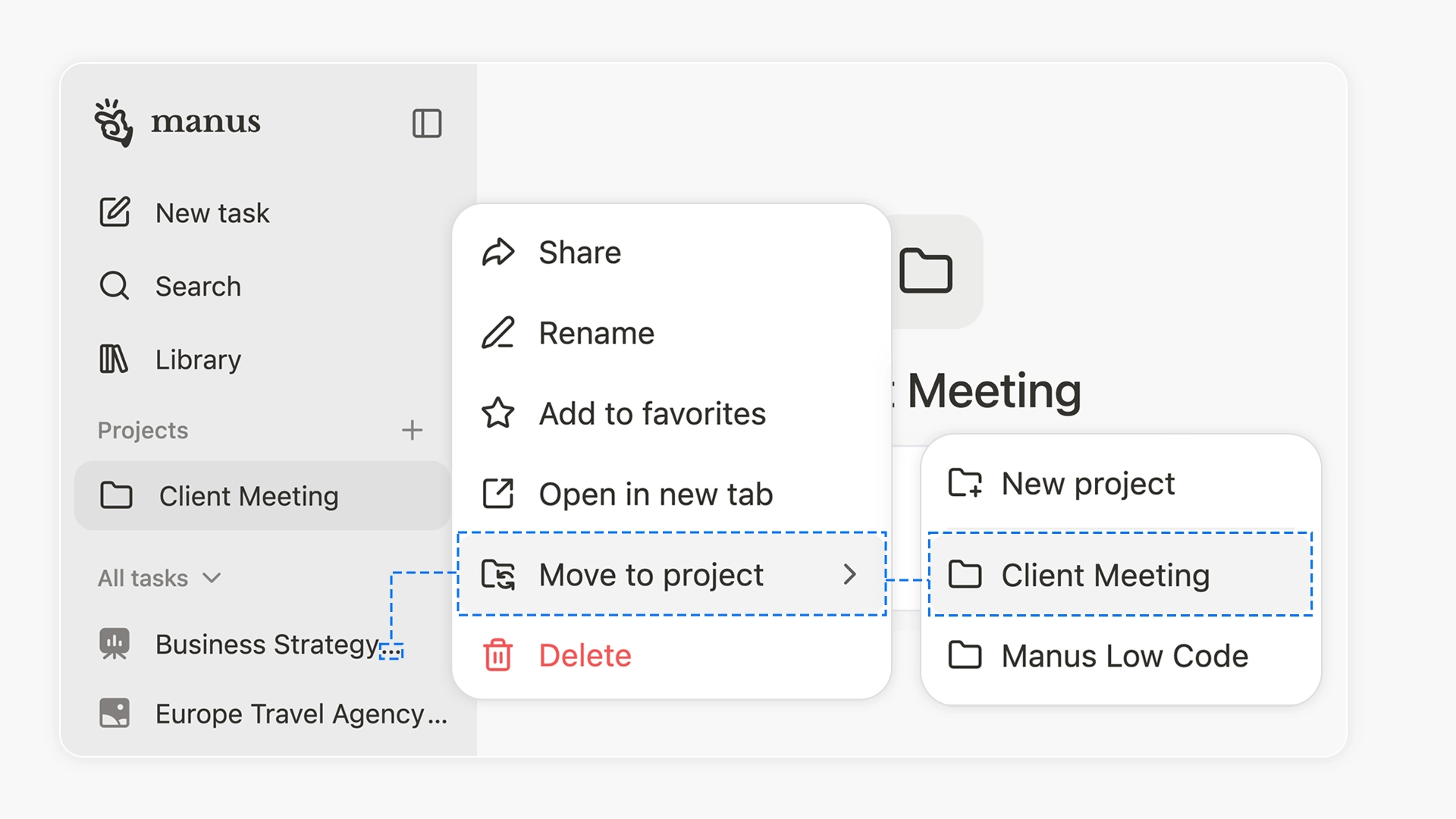
1.ในงานทั้งหมด (All tasks) ค้นหางานที่คุณต้องการจัดระเบียบ
2.วางเมาส์เหนือรายการนั้น คลิกจุดสามจุด (ตัวเลือกเพิ่มเติม) และเลือก ย้ายไปที่ Project (Move to project) งานจะรับช่วงคำแนะนำและบริบทของไฟล์ของ Project และปรากฏในประวัติ (มองเห็นได้เฉพาะคุณ)
วิธีลบงานใด ๆ ออกจาก Project
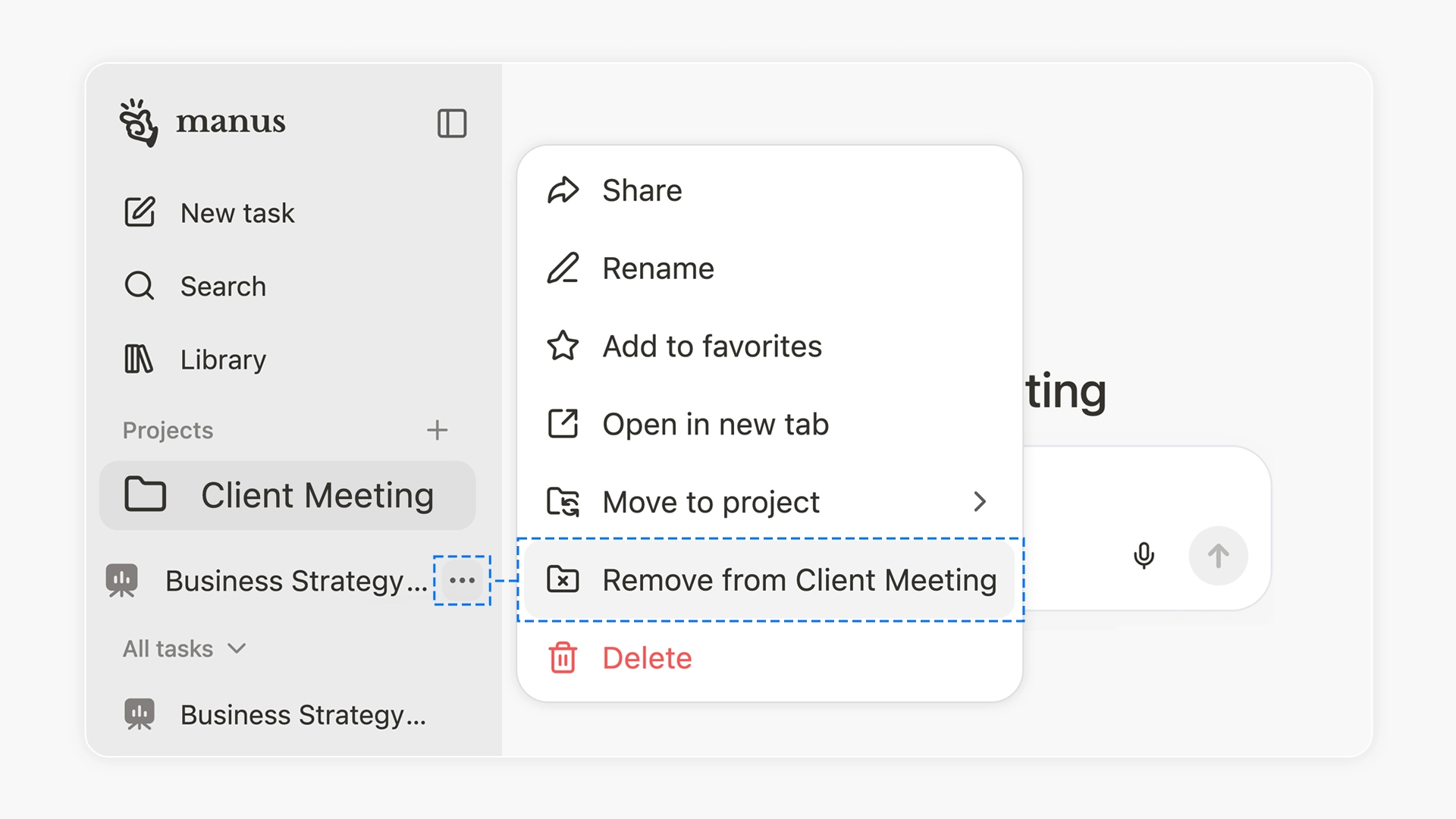
1.คลิกจุดสามจุด (ตัวเลือกเพิ่มเติม) และเปิดเมนูงาน
2.เลือก ลบออกจาก [project name]
ระดับทีม: SOPs ที่ใช้ร่วมกันพร้อมความเป็นส่วนตัวและการควบคุมส่วนบุคคล
ใน โครงการ ของ Team สมาชิกจะทำงานตาม SOP และคำแนะนำเดียวกันที่สร้างโดยผู้ดูแล โครงการ (เจ้าของและผู้แก้ไข) เพื่อให้มั่นใจว่าทุกคนเริ่มต้นแต่ละงานด้วยบริบทเดียวกัน
สมาชิก Team แต่ละคนเชื่อมต่อ ตัวเชื่อมต่อ ของตนเอง เนื้อหาของงานและข้อมูลแอปจะยังคงเป็นส่วนตัวจนกว่าจะมีการแชร์ ทำให้สามารถทำงานร่วมกันได้อย่างราบรื่นในขณะที่ยังคงรักษาการควบคุม บัญชี ส่วนบุคคล
ผู้ดูแล โครงการ ยังสามารถแนะนำ ตัวเชื่อมต่อ เพื่อเน้นเครื่องมือสำคัญสำหรับการปลดล็อกศักยภาพของเวิร์กโฟลว์ได้อย่างเต็มที่ สิ่งนี้ช่วยให้ Team เข้าใจการตั้งค่าที่จำเป็นสำหรับ โครงการ ได้อย่างรวดเร็ว และทำงานสอดคล้องกันโดยไม่ต้องมีคำแนะนำเพิ่มเติม
เพื่อแนะนำ ตัวเชื่อมต่อ
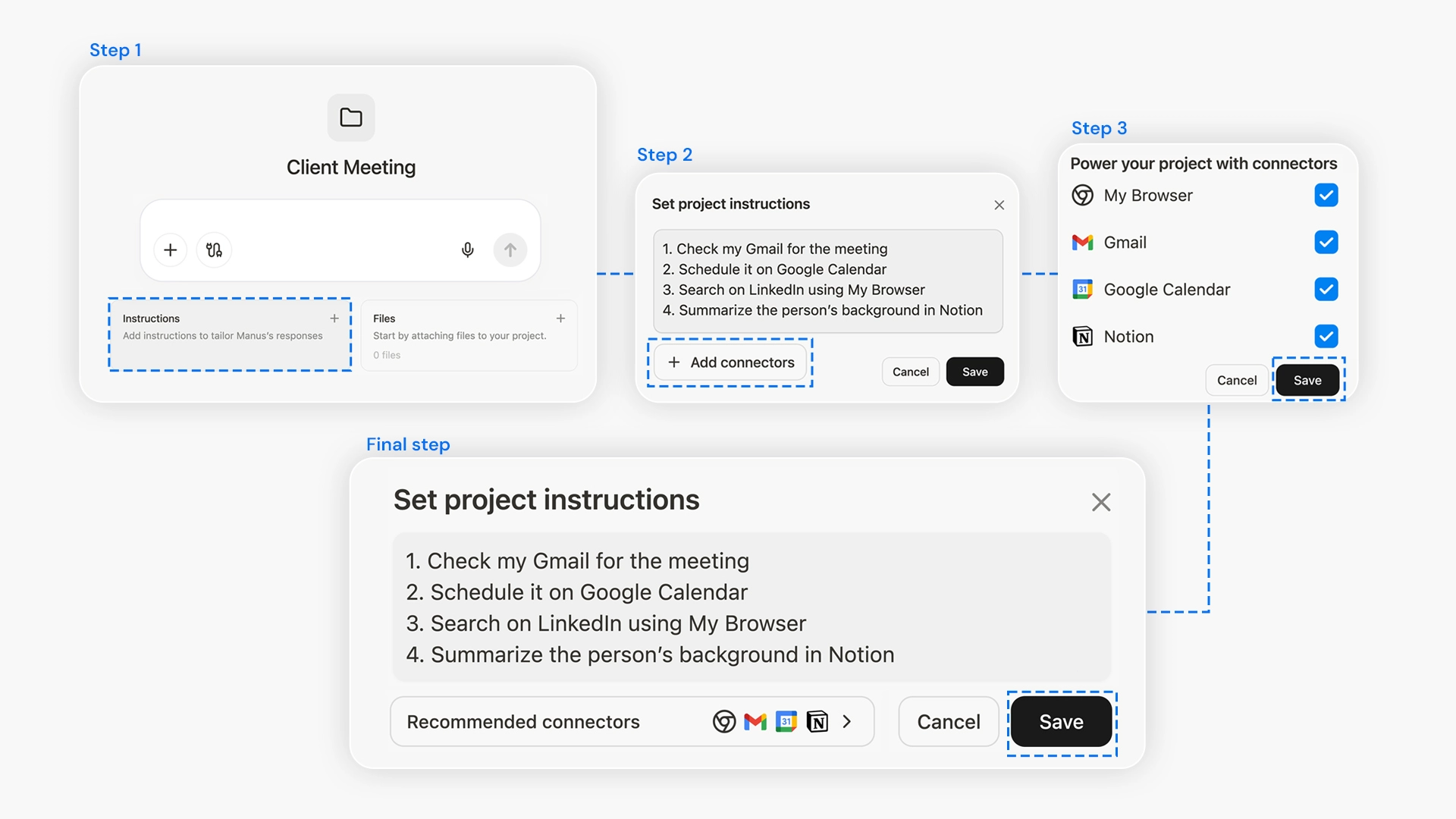
1.เปิดกล่องคำแนะนำ
2.เลือก เพิ่ม ตัวเชื่อมต่อ
3.เลือกแอปที่คุณต้องการแนะนำสำหรับ โครงการ นี้ แล้วคลิก บันทึก
4.ตัวเชื่อมต่อ ที่แนะนำจะปรากฏขึ้นและคลิก บันทึก เวอร์ชันล่าสุดจะกลายเป็นการกำหนดค่าที่ใช้งานอยู่
ความพร้อมใช้งาน
ตัวเชื่อมต่อ กำลังเปิดตัวใน โครงการ วันนี้ และพร้อมใช้งานสำหรับผู้ใช้ทุกคน
โครงการ มอบบริบทที่คงอยู่ถาวร ตัวเชื่อมต่อ ให้เครื่องมือที่ Manus ต้องการเพื่อดำเนินการตามคำแนะนำของคุณ เมื่อรวมกันแล้ว สิ่งเหล่านี้จะเปลี่ยนเวิร์กโฟลว์ของคุณให้เป็นระบบที่ทำงานอัตโนมัติ นำกลับมาใช้ใหม่ได้ และสอดคล้องกัน ไม่ว่าคุณจะทำงานคนเดียวหรือเป็น Team ก็ตาม