接続、自動化、繰り返し: コネクターにより、Manus プロジェクトはさらにスマートになりました
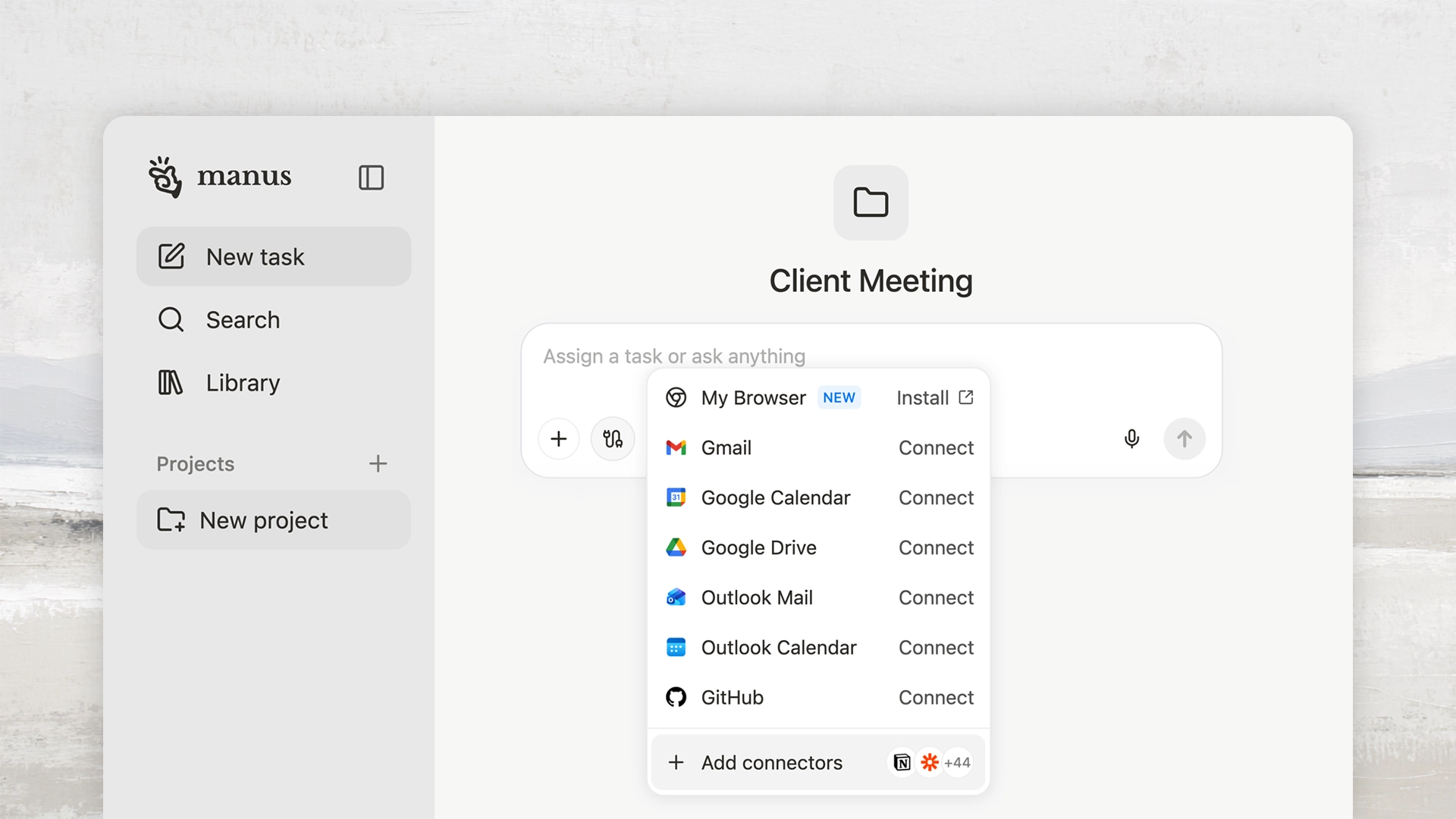
日常のワークフローが自動的に実行されることを想像してみてください。手動でのコンテキスト切り替えは不要です。反復的な手順もありません。
最近、Manus Projectsでは、ユーザーが反復可能なタスクを、コアとなる指示、参照ファイル、関連チャットを保存することで、永続的で再利用可能なワークスペースに変えることができるようになりました。これにより、すべてのセッションが適切なコンテキストで開始されます。
さて、Projects はコネクタでこれをさらに進化させます。My Browser、Gmail、Google Calendar、Google Drive、Notion、GitHub などの必須アプリを、ワークスペースに直接リンクできます。カスタム API もサポートされています。
接続されると、Manus は手動での作業なしに、データ取得、アプリの更新、ワークフローの実行を自動的に Projects の指示に従って行うことができます。
個人レベル: あなたのツールを備えたワークスペース
個人レベルでは、プロジェクトはあなた自身のSOP、指示、および再利用可能なコンテキストに基づいて構築されたパーソナルワークスペースです。コネクタを使用すると、事前に設定されたツールリストをそのワークスペースに直接接続できるため、毎回理想的なワークフローを実行できます。
Projects でコネクタを有効にするには
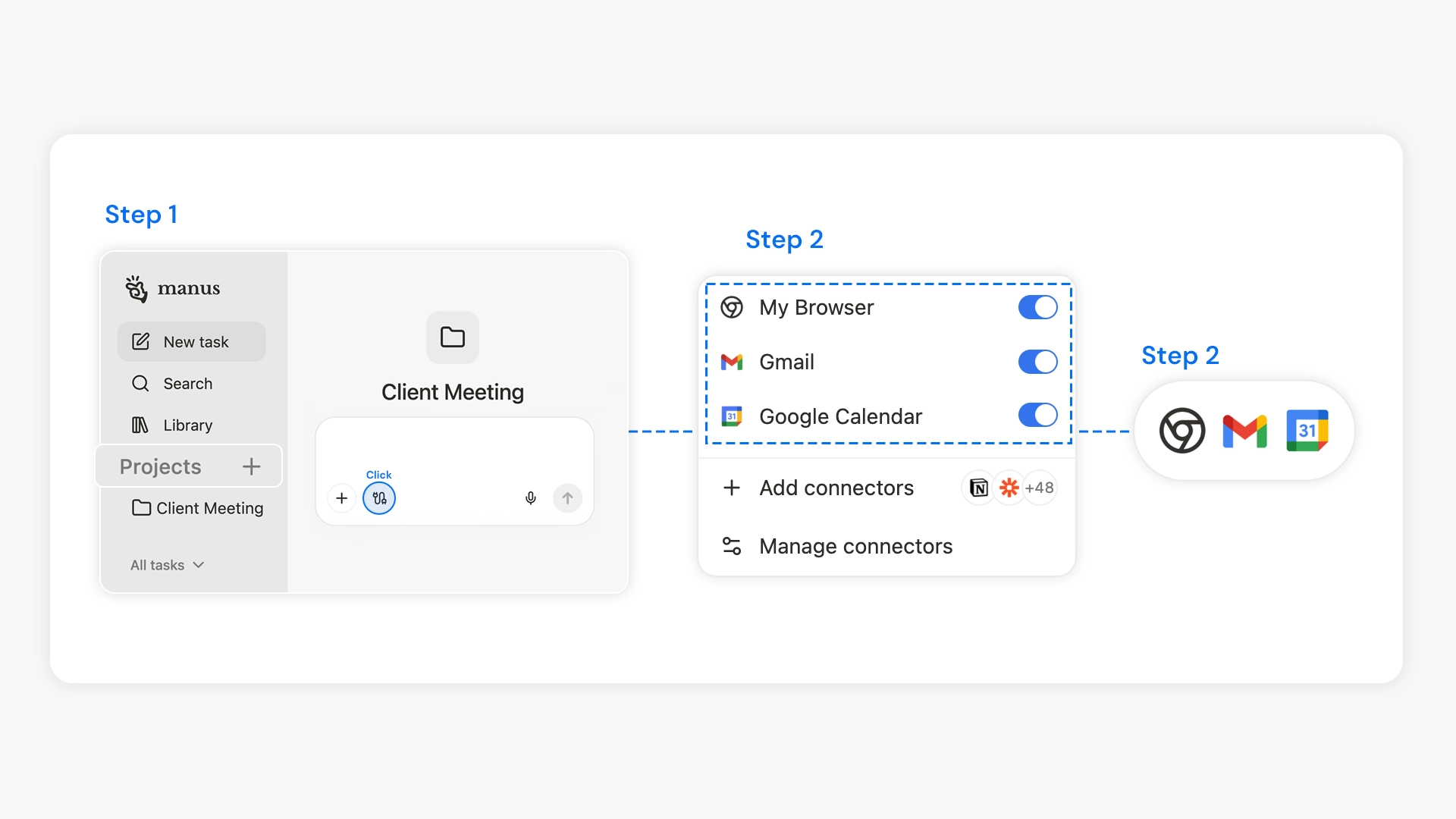
1.新しいプロジェクトを作成します
2.コネクタをクリックし、接続するアプリを選択します
3.接続されると、そのプロジェクト内のすべての新しいセッションで連携が有効になります。
自動化は実用的で、簡単に反復可能になります。たとえば、Manus に次のように指示できます。
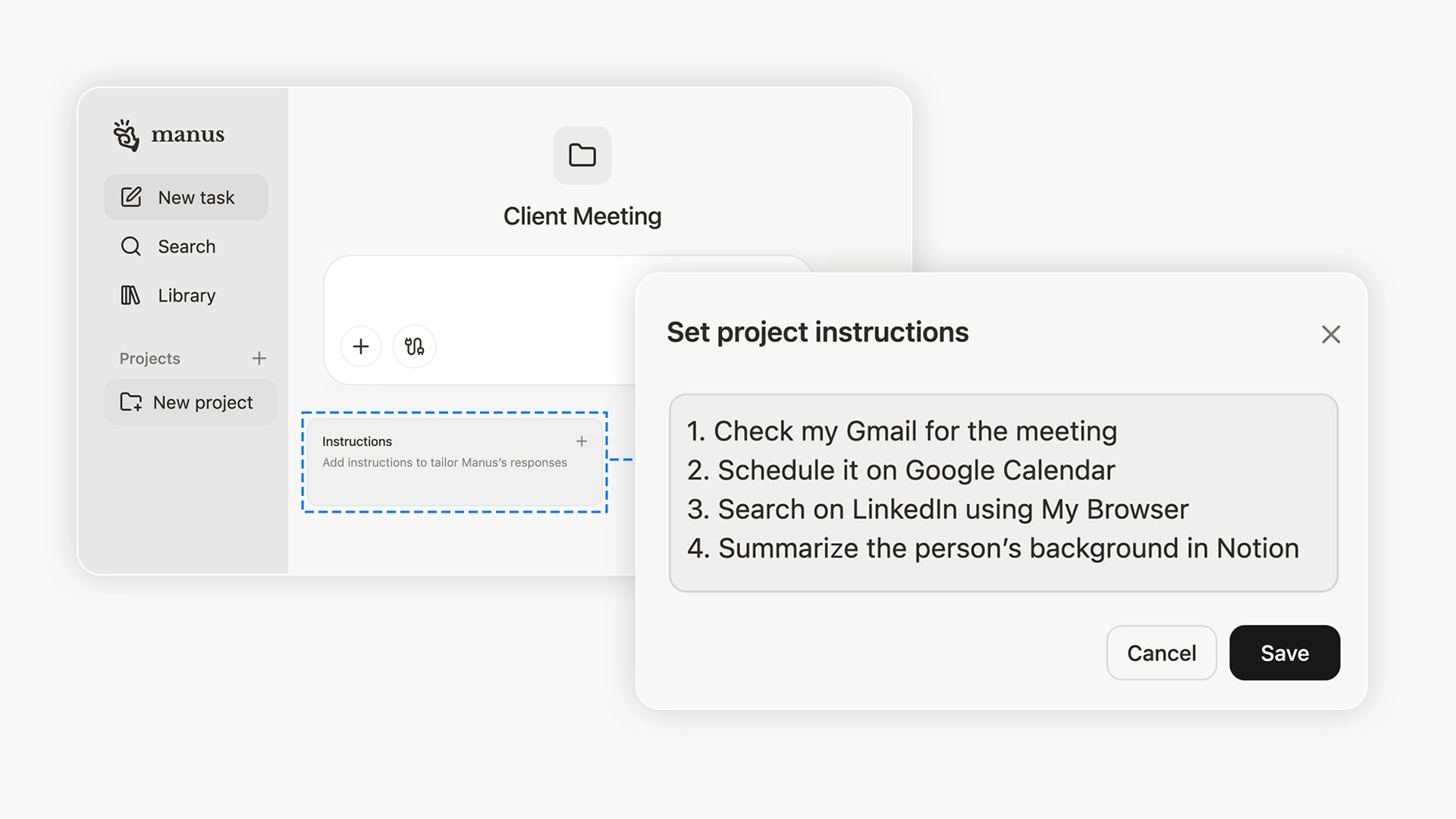
コネクタがリンクされると、Manus はクライアント会議の前に毎回これらのステップを自動的に実行できます。
また、過去のタスクをプロジェクトに移行して、以前は複数のセッションに分散していた作業を一元化することもできます。これらの移行されたタスクは、共有を選択しない限りあなたのみに表示され、何が個人的なままであり、何が共同作業になるかを完全に制御できます。
既存のタスクをプロジェクトに移行するには
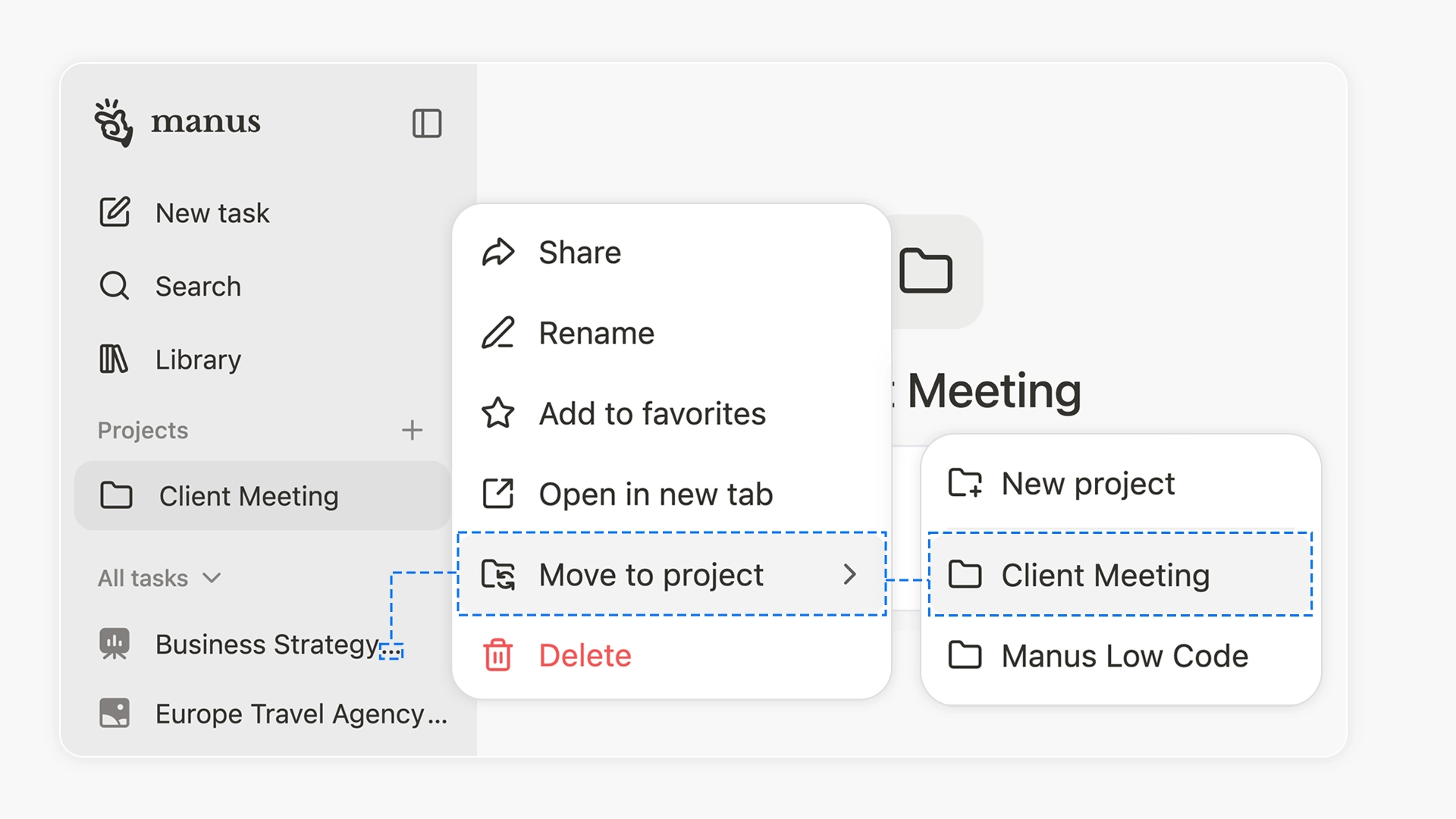
1.すべてのタスクで、整理したいタスクを見つけます
2.タスクにカーソルを合わせ、三点リーダー(その他のオプション)をクリックし、[プロジェクトに移動] を選択します。タスクはプロジェクトの指示とファイルコンテキストを継承し、その履歴に表示されます(あなたのみに表示)。
プロジェクトからタスクを削除するには
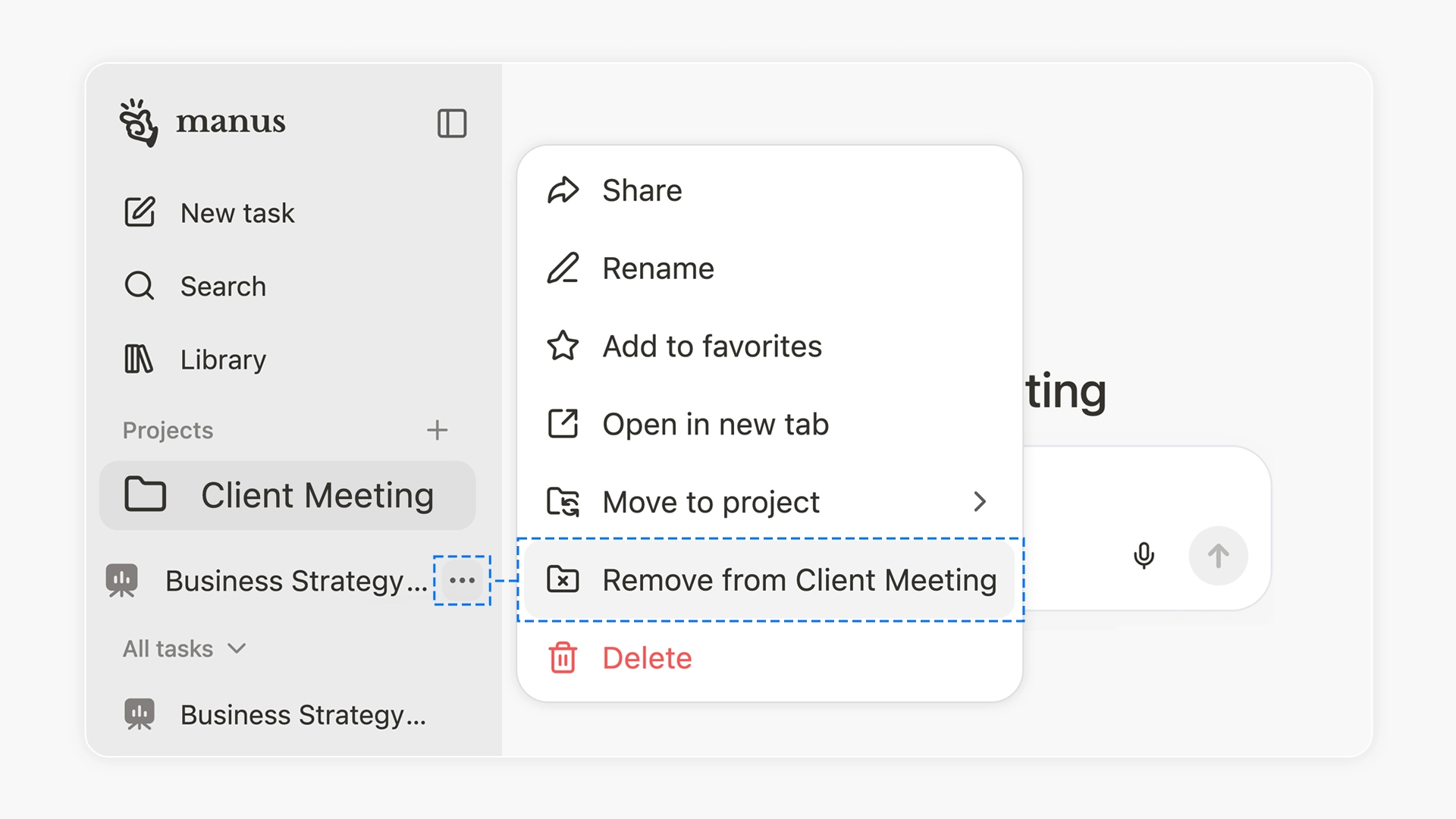
1.三点リーダー(その他のオプション)をクリックし、タスクメニューを開きます
2.[プロジェクト名] から削除を選択します。
チームレベル: 個人のプライバシーと制御を保ちつつ SOP を共有
Team のプロジェクトでは、メンバーはプロジェクト管理者(所有者および編集者)によって作成された同じSOPと指示に基づいて作業し、全員が同じコンテキストで各タスクを開始できるようにします。
各 Team メンバーは、独自のコネクターを接続します。タスクの内容とアプリのデータは共有されるまでプライベートに保たれ、個々の账户の制御を維持しながら、シームレスなコラボレーションを可能にします。
プロジェクト管理者は、ワークフローの可能性を最大限に引き出すために不可欠なツールを強調するために、コネクターを推奨することもできます。これにより、Team はプロジェクトに必要な設定を素早く理解し、追加のガイダンスなしで連携を維持できます。
コネクターを推奨するには
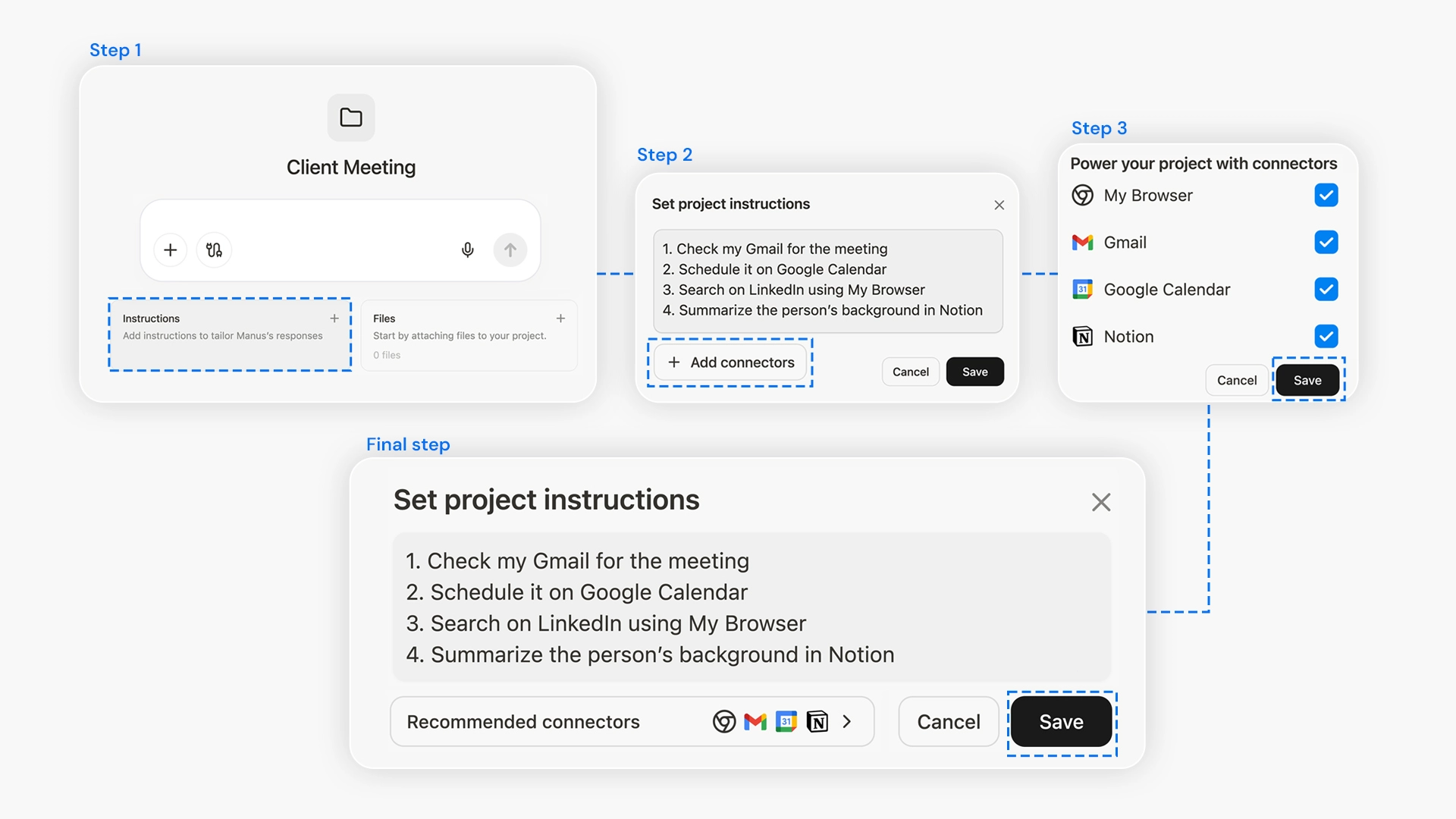
1.指示ボックスを開きます
2.コネクターを追加を選択します
3.このプロジェクトに推奨したいアプリを選択し、保存をクリックします。
4.推奨されたコネクターが表示され、保存をクリックします。最新バージョンがアクティブな構成になります。
可用性
コネクターは本日、プロジェクトで展開されており、すべてのユーザーが利用できます。
プロジェクトは永続的なコンテキストを提供します。コネクターは、Manus があなたの指示に基づいて行動するために必要なツールを提供します。これらが一緒になることで、個人で作業しているか Team として作業しているかにかかわらず、ワークフローは自動化され、再利用可能で一貫性のあるシステムに変わります。