Connetti, Automatizza, Ripeti: I Progetti Manus Sono Diventati Più Intelligenti con i Connettori
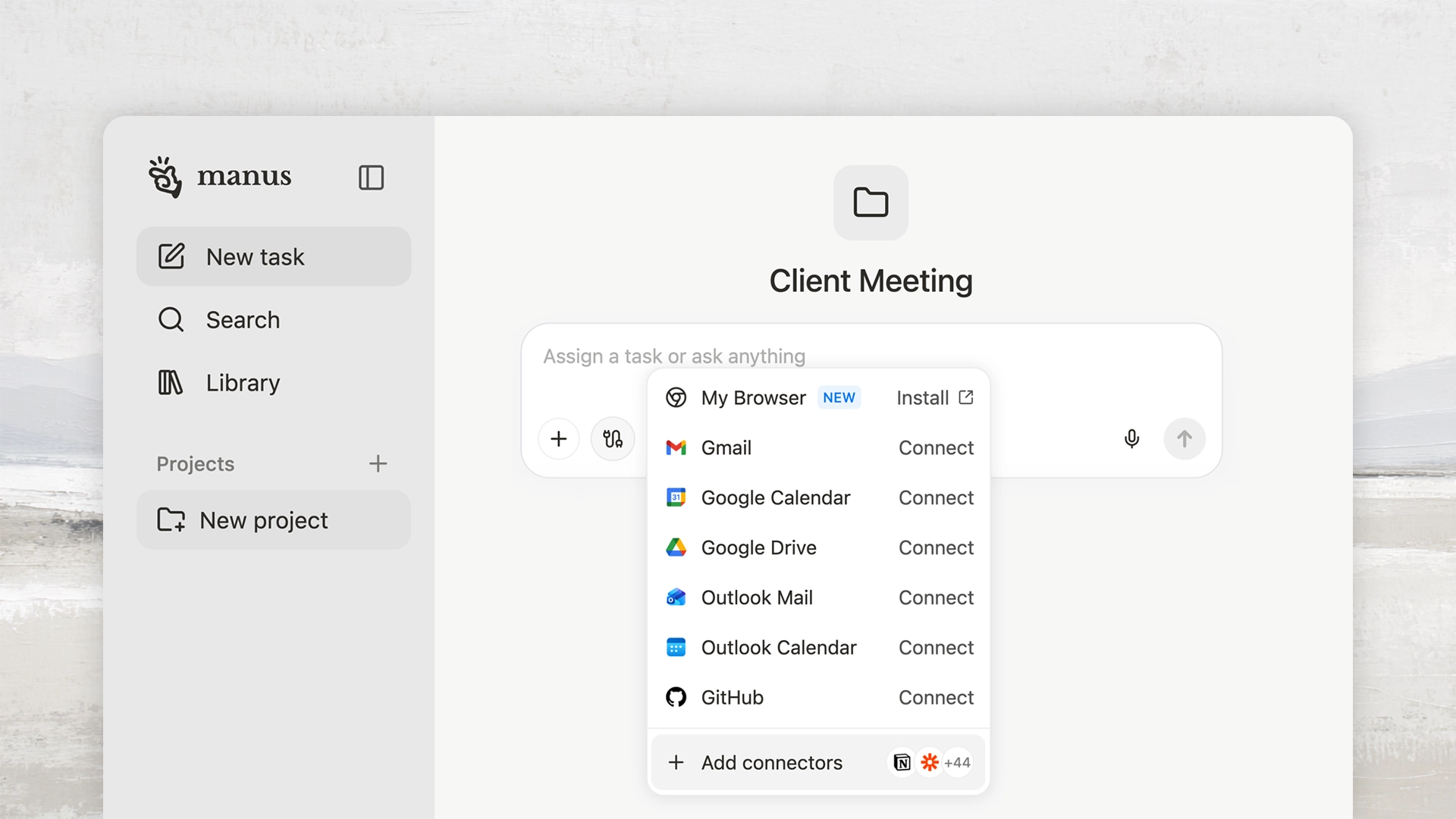
Immagina i tuoi flussi di lavoro di routine eseguiti automaticamente. Nessun cambio di contesto manuale. Nessun passaggio ripetitivo.
Di recente, i Progetti Manus hanno permesso agli utenti di trasformare attività ripetibili in spazi di lavoro persistenti e riutilizzabili salvando istruzioni principali, file di riferimento e chat correlate, in modo che ogni sessione inizi con il contesto giusto.
Ora, i Progetti fanno un ulteriore passo avanti con i Connettori. Puoi collegare le tue app essenziali, come Il mio Browser, Gmail, Google Calendar, Google Drive, Notion, GitHub e altro, direttamente al tuo spazio di lavoro. Sono supportate anche le API personalizzate.
Una volta connesso, Manus può seguire automaticamente le istruzioni dei tuoi Progetti, recuperando dati, aggiornando app ed eseguendo flussi di lavoro senza sforzo manuale.
Livello Individuale: Il Tuo Spazio di Lavoro Con I Tuoi Strumenti
A livello individuale, un Progetto è il tuo spazio di lavoro personale costruito attorno alle tue SOP, istruzioni e contesto riutilizzabile. I Connettori ti consentono di allegare un elenco predefinito di strumenti direttamente a quello spazio di lavoro, in modo da poter eseguire il tuo flusso di lavoro ideale ogni volta.
Per attivare i Connettori nei tuoi Progetti
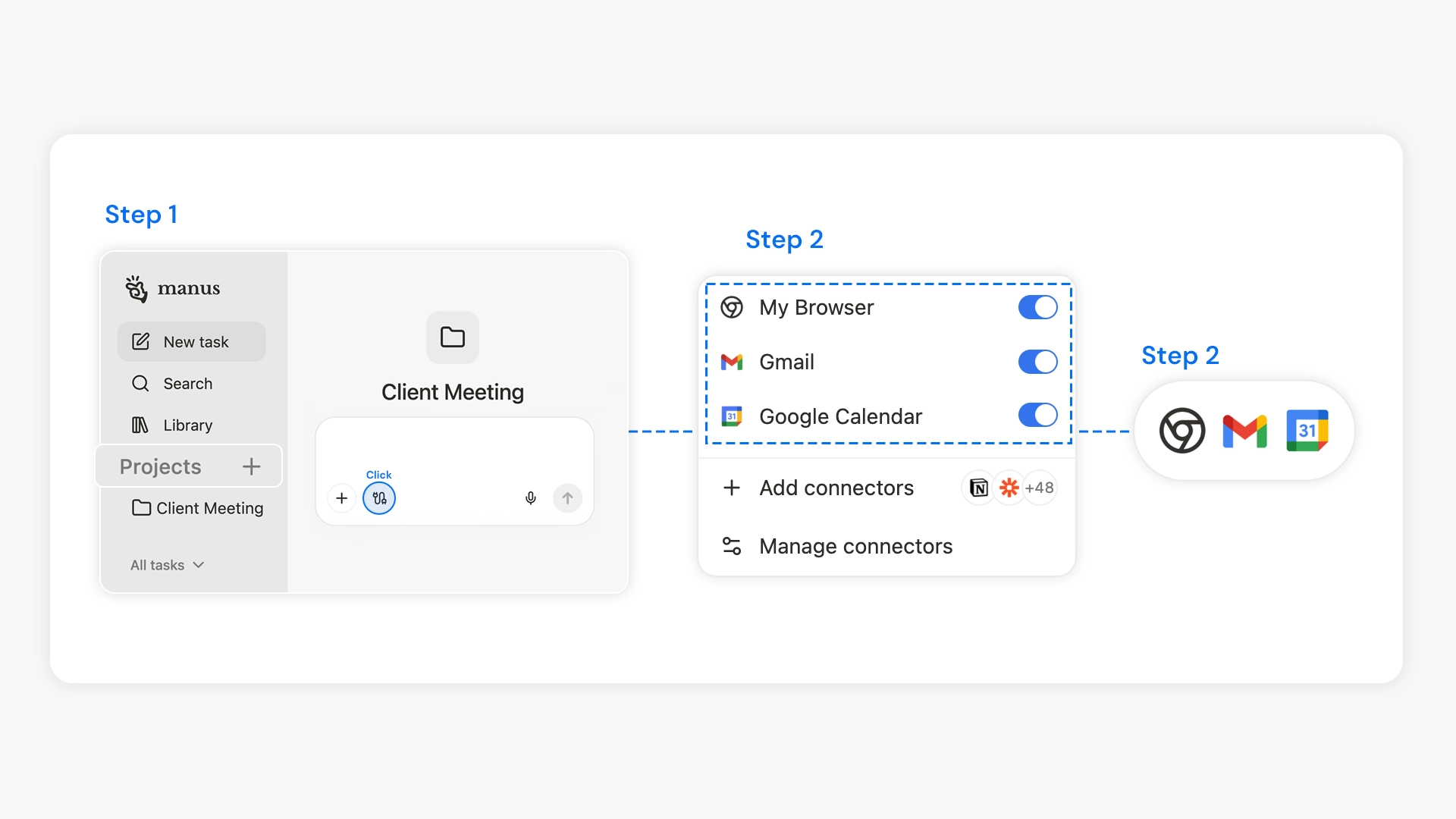
1.Crea un nuovo Progetto
2.Clicca su Connettori e seleziona l'app (o le app) da connettere
3.Una volta connessa, l'integrazione è attiva per tutte le nuove sessioni in quel Progetto.
L'automazione diventa pratica e facilmente ripetibile. Ad esempio, puoi istruire Manus a:
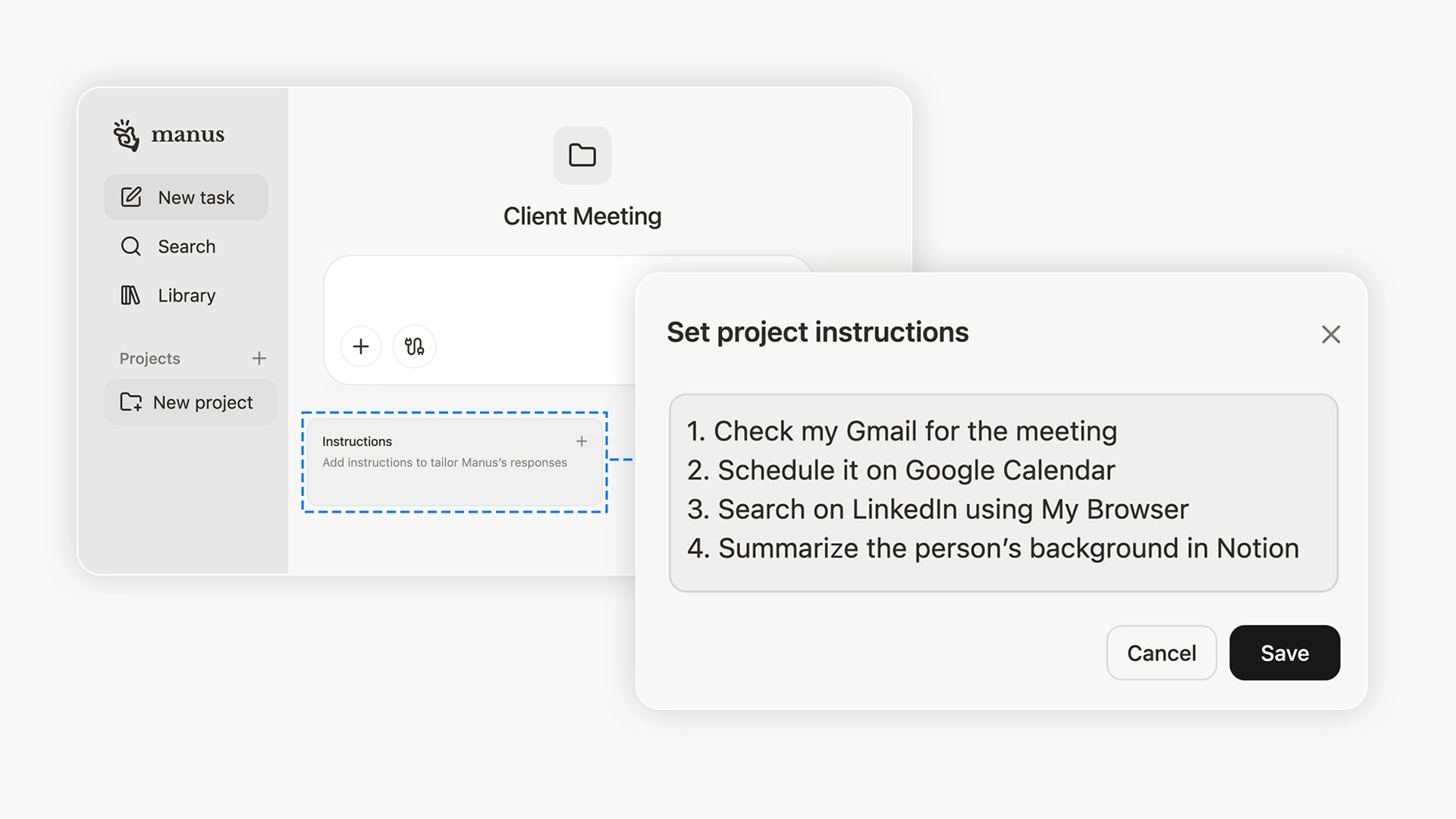
Una volta che i tuoi Connettori sono collegati, Manus può eseguire questi passaggi automaticamente ogni volta prima di ogni riunione con il cliente.
Puoi anche migrare le tue attività passate in un Progetto per centralizzare il lavoro che in precedenza era disperso in più sessioni. Queste attività migrate sono visibili solo a te, a meno che tu non scelga di condividerle, dandoti il controllo completo su ciò che rimane personale e ciò che diventa collaborativo.
Per migrare attività esistenti in un Progetto
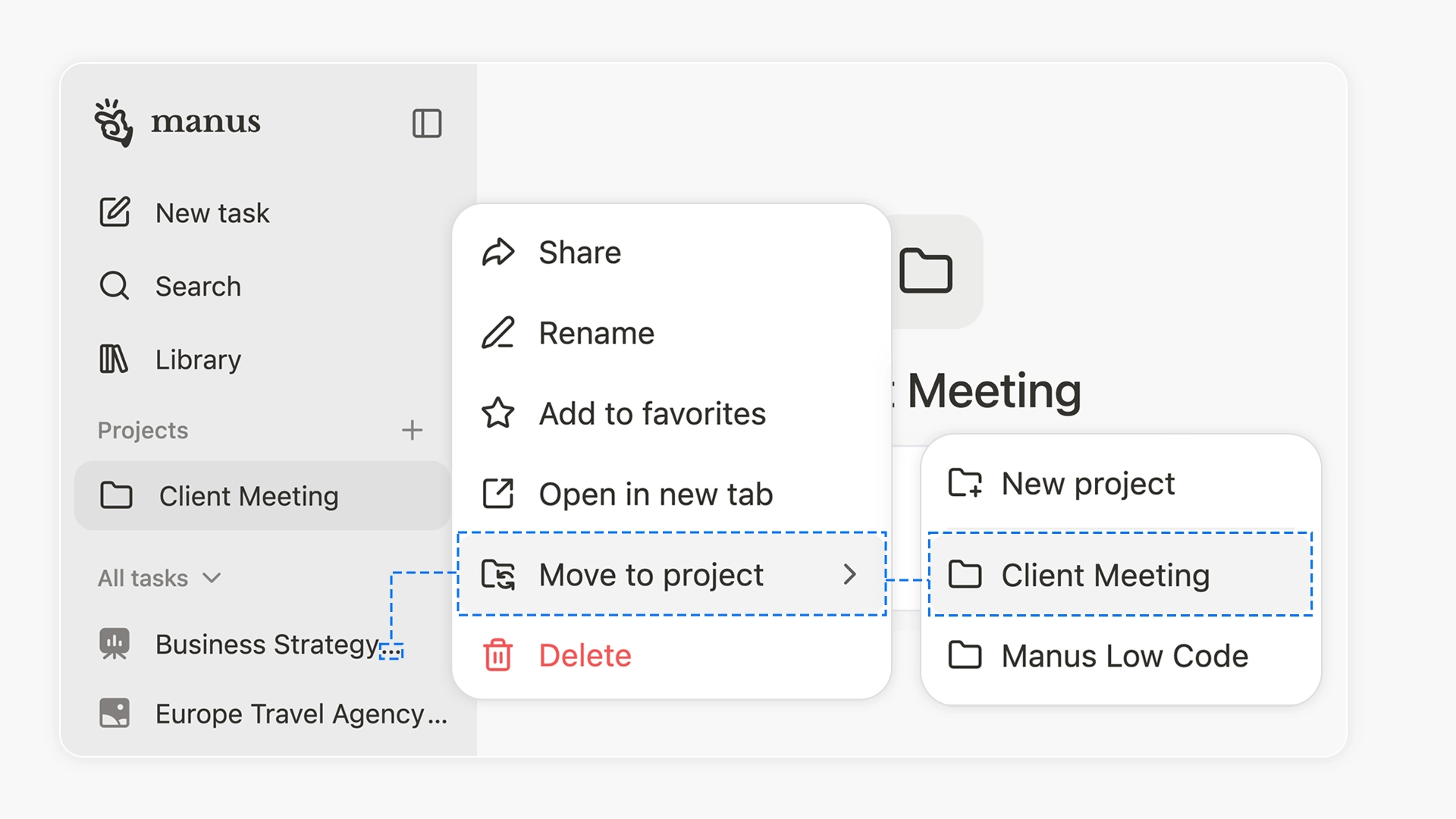
1.In Tutte le attività, trova l'attività che desideri organizzare
2.Passaci sopra con il mouse, clicca sui tre puntini (Altre opzioni) e seleziona Sposta nel progetto. L'attività eredita le istruzioni e il contesto dei file del Progetto e appare nella sua cronologia (visibile solo a te).
Per rimuovere qualsiasi attività da un Progetto
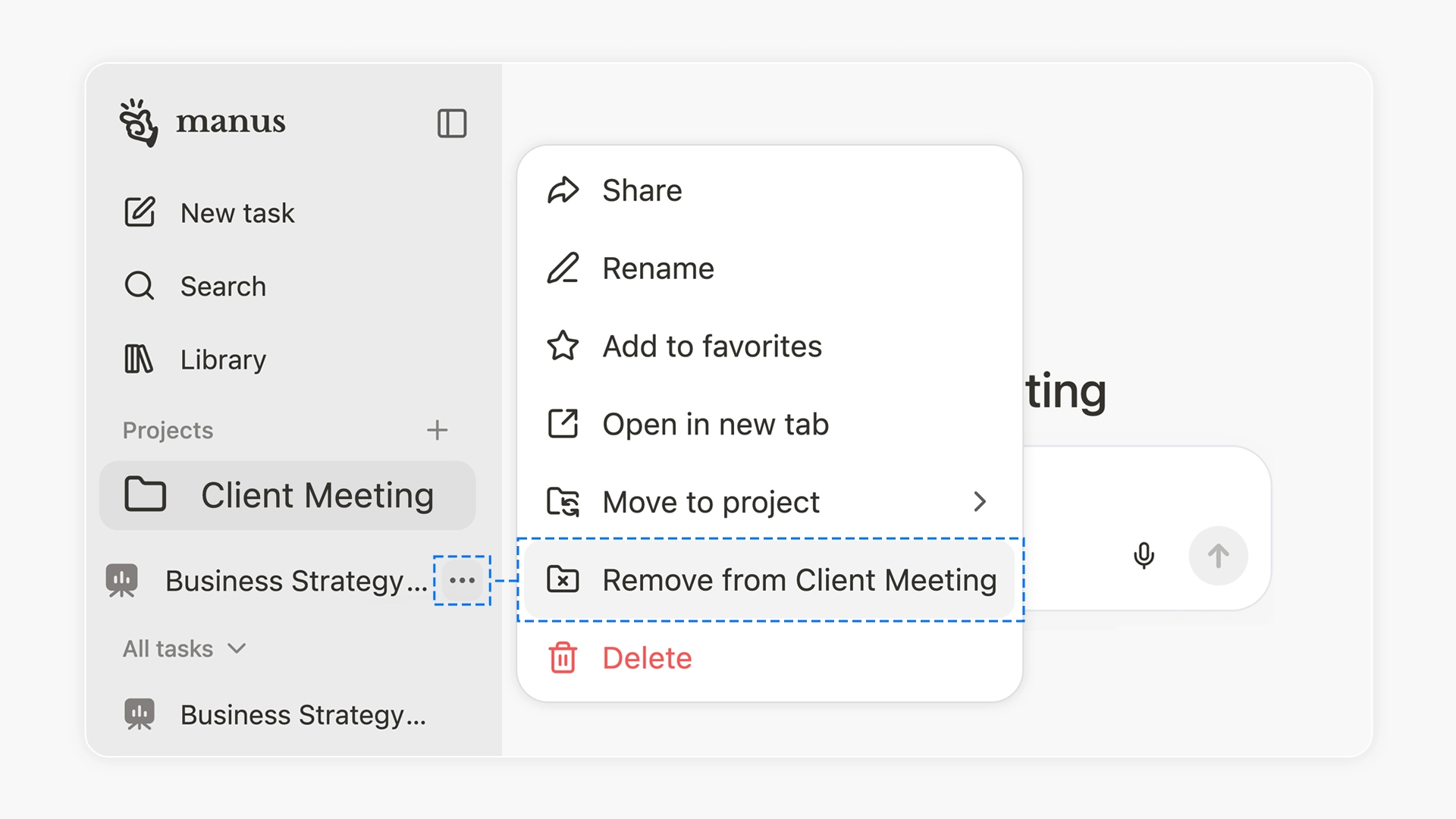
1.Clicca sui tre puntini (Altre opzioni) e apri il menu dell'attività
2.Seleziona Rimuovi da [nome progetto].
Livello Team: SOP Condivise con Privacy e Controllo Individuali
In un Progetto di team, i membri lavorano seguendo le stesse SOP e istruzioni create dagli amministratori del Progetto (proprietario e editor), assicurando che tutti inizino ogni attività con lo stesso contesto.
Ciascun membro del team collega i propri Connettori. Il contenuto delle attività e i dati delle app rimangono privati fino alla condivisione, consentendo una collaborazione fluida pur mantenendo il controllo dell'account individuale.
Gli amministratori del Progetto possono anche consigliare Connettori per evidenziare gli strumenti essenziali per sbloccare il pieno potenziale del flusso di lavoro. Ciò aiuta i team a comprendere rapidamente la configurazione richiesta per il Progetto e a rimanere allineati senza ulteriori indicazioni.
Per consigliare Connettori
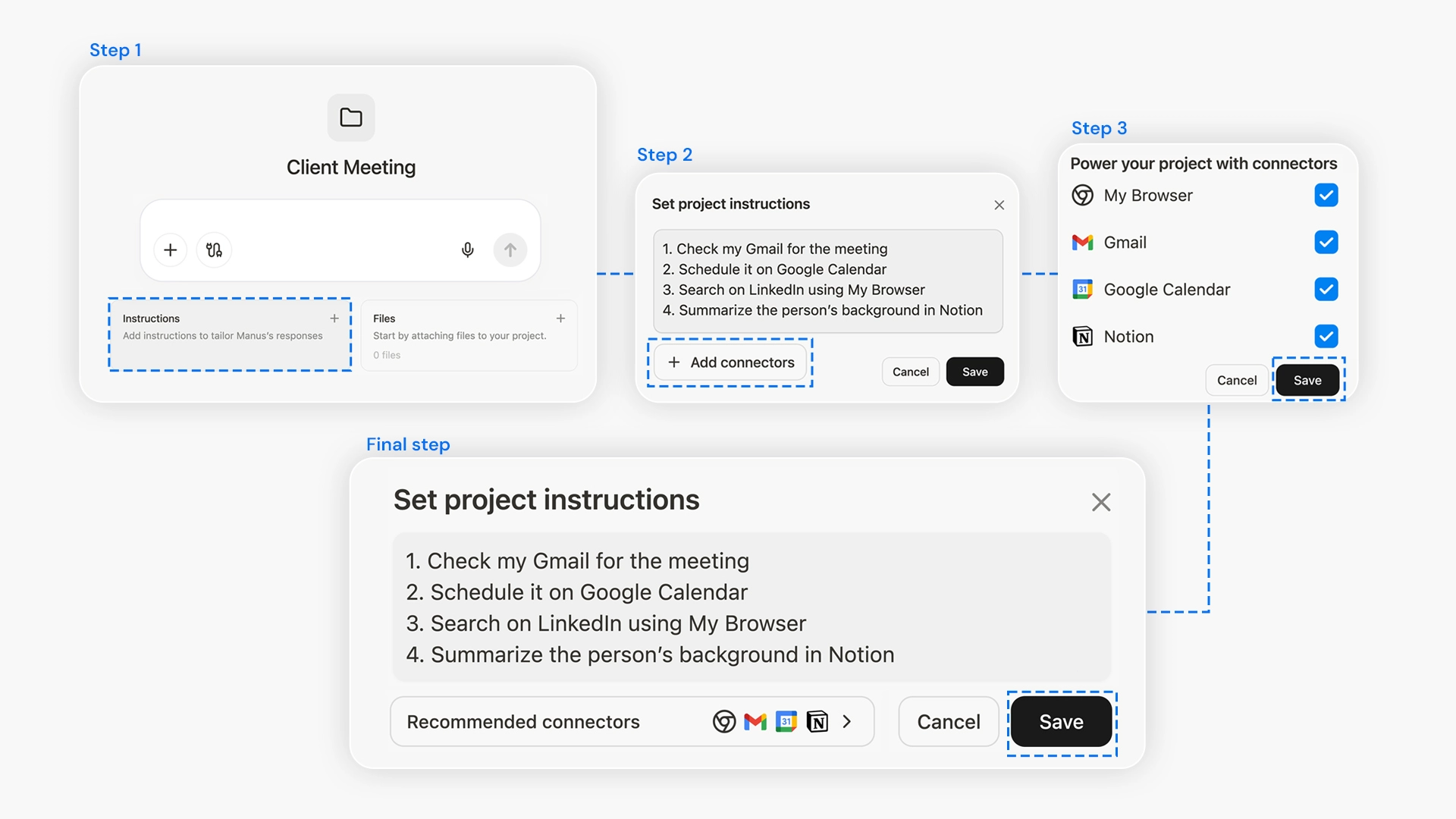
1.Apri la casella Istruzioni
2.Seleziona Aggiungi Connettori
3.Scegli l'app o le app che desideri consigliare per questo Progetto e fai clic su Salva.
4.Appaiono i Connettori Consigliati e fai clic su Salva. L'ultima versione diventa la configurazione attiva.
Disponibilità
Connettori è in fase di lancio nei Progetti oggi ed è disponibile per tutti gli utenti.
I Progetti forniscono un contesto persistente. Connettori offre a Manus gli strumenti necessari per agire in base alle tue istruzioni. Insieme, trasformano i tuoi flussi di lavoro in sistemi automatizzati, riutilizzabili e coerenti, sia che tu stia lavorando individualmente o in team.